
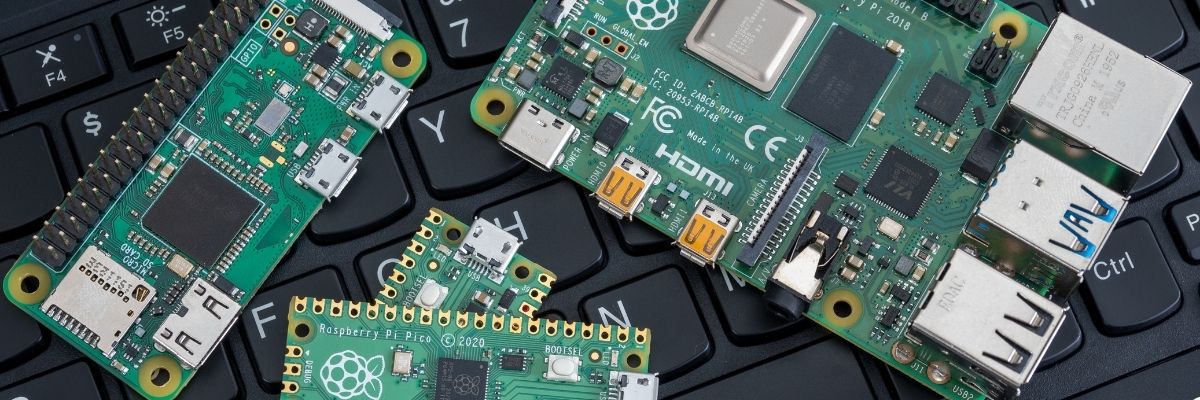
Günümüz dijital çağında, medya koleksiyonlarımız giderek büyüyor; filmler, diziler, müzikler ve kişisel videolar farklı platformlara dağılmış durumda. Bu dağınık yapıyı tek bir çatı altında toplamak, istediğiniz zaman istediğiniz cihazdan erişmek ve tüm ailenizle paylaşmak kulağa harika gelmiyor mu? İşte tam da bu noktada, güçlü ve enerji verimli Raspberry Pi 5 ile kuracağınız bir Plex medya sunucusu devreye giriyor. Kendi kişisel Netflix’inizi oluşturmak, medya deneyiminizi tamamen kontrol altına almak ve dijital içeriğinizi kolayca yönetmek için bu rehber, size adım adım yol gösterecek.
Neden Raspberry Pi 5 ve Plex? Mükemmel İkili
Plex, medya koleksiyonunuzu düzenleyen, zengin meta verilerle (afişler, özetler, oyuncu bilgileri) süsleyen ve her cihazdan (telefon, tablet, akıllı TV, oyun konsolu) kolayca erişilebilir hale getiren harika bir yazılımdır. Peki, neden bu iş için Raspberry Pi 5’i seçmeliyiz?
Raspberry Pi 5, önceki nesillere göre önemli ölçüde artırılmış işlem gücü, daha hızlı RAM ve geliştirilmiş I/O yetenekleri sunar. Bu küçük ama güçlü bilgisayar, bir medya sunucusu için ideal bir platform haline geliyor:
- Yüksek Performans: Dört çekirdekli 2.4GHz Cortex-A76 işlemcisi ve 4GB veya 8GB RAM seçenekleriyle, birden fazla kullanıcının aynı anda içerik akışı yapmasına olanak tanır.
- Düşük Güç Tüketimi: Geleneksel bir bilgisayara göre çok daha az enerji harcar, bu da 7/24 çalışan bir sunucu için elektrik faturasında gözle görülür bir fark yaratır.
- Kompakt ve Sessiz: Küçük boyutu sayesinde herhangi bir yere kolayca sığar ve pasif soğutma ile neredeyse tamamen sessiz çalışır (aktif soğutma fanı kullanmadığınız sürece).
- Maliyet Etkin: Nispeten düşük başlangıç maliyetiyle güçlü bir medya çözümüne sahip olmanızı sağlar.
- Geniş Bağlantı Seçenekleri: Çift USB 3.0, çift USB 2.0, Gigabit Ethernet ve çift 4K ekran çıkışı gibi özellikler sunar.
Plex ise, medyanızı şık bir arayüzle sunmanın yanı sıra, içerikleri otomatik olarak tarar, kategorize eder ve hatta gerektiğinde farklı cihazlara uygun formatlara dönüştürerek (transcoding) sorunsuz bir izleme deneyimi sunar. Raspberry Pi 5’in gücüyle birleştiğinde, evinizde profesyonel kalitede bir medya merkezine sahip olursunuz. En yeni etkinlikler ve özel sürprizler resmi Efsino Twitter hesabı üzerinden duyurulur.
Başlamadan Önce İhtiyaç Duyacaklarınız: Hazırlık Listesi
Bu heyecan verici projeye başlamadan önce, bazı temel donanım ve yazılımlara ihtiyacınız olacak. İşte kontrol listeniz:
- Raspberry Pi 5: Elbette projemizin kalbi. En az 4GB RAM’li bir model tercih etmek, performans açısından daha iyi olacaktır.
- Resmi Raspberry Pi 5 Güç Adaptörü: Pi 5, önceki modellere göre daha fazla güç gerektirir (5V/5A USB-C). Stabilite için resmi adaptörü kullanmanız şiddetle tavsiye edilir.
- microSD Kart: İşletim sistemini kurmak için en az 32GB kapasiteli, yüksek hızlı (U3 veya A2 sınıfı) bir kart edinin. Kaliteli bir kart, sisteminizin genel performansını doğrudan etkileyecektir.
- Harici Depolama Birimi (HDD/SSD): Medya dosyalarınızın depolanacağı yer burası olacak. USB 3.0 veya 3.1 uyumlu bir harici disk (tercihen SSD, ancak uygun fiyatlı bir HDD de iş görür) seçmek, dosya transfer hızları açısından kritik öneme sahiptir. Kapasiteyi medya koleksiyonunuzun boyutuna göre belirleyin.
- Ethernet Kablosu: Kablolu bağlantı, Wi-Fi’ye göre çok daha stabil ve hızlıdır. Medya akışı için Ethernet bağlantısı şiddetle tavsiye edilir.
- Klavye, Fare ve HDMI Monitör (yalnızca ilk kurulum için): Başlangıçta Raspberry Pi’yi doğrudan yapılandırmak isterseniz bunlara ihtiyacınız olacak. Alternatif olarak, SSH kullanarak başsız (headless) kurulum da yapabilirsiniz.
- Bilgisayar (macOS, Windows veya Linux): microSD karta işletim sistemi yazmak ve Pi’nize SSH ile bağlanmak için gereklidir.
- Raspberry Pi Imager Yazılımı: İşletim sistemini microSD karta yazmak için.
- SSH İstemcisi: Windows için PuTTY, macOS/Linux için Terminal.
- Plex Pass (İsteğe Bağlı): Donanım hızlandırmalı transcoding, mobil senkronizasyon ve daha fazlası gibi gelişmiş özellikler için Plex Pass üyeliği düşünebilirsiniz. Başlangıç için zorunlu değildir.
Adım Adım Kurulum Rehberi: Hazırlıklar Başlasın!
Şimdi gelelim işin heyecanlı kısmına: Raspberry Pi’mizi ve depolama birimimizi Plex sunucumuz için hazırlayalım.
## 1. Raspberry Pi OS’i microSD Karta Yükleme
İlk adım, Raspberry Pi’nize işletim sistemini kurmak.
- Raspberry Pi Imager’ı İndirin: Bilgisayarınıza Raspberry Pi Imager yazılımını indirin ve kurun.
- İşletim Sistemini Seçin: Imager’ı açın. “İşletim Sistemi Seç” (Choose OS) düğmesine tıklayın. “Raspberry Pi OS (64-bit)” seçeneğini seçin. 64-bit sürüm, Pi 5’in tüm potansiyelini kullanmanıza olanak tanır.
- Depolama Birimini Seçin: “Depolama Seç” (Choose Storage) düğmesine tıklayın ve bilgisayarınıza takılı olan microSD kartınızı seçin. Doğru kartı seçtiğinizden emin olun, aksi takdirde yanlışlıkla başka bir diski silebilirsiniz!
- Gelişmiş Ayarlar (Önemli!): Yazma işlemine başlamadan önce, çark simgesine tıklayarak veya Ctrl+Shift+X tuş kombinasyonuyla gelişmiş ayarlar menüsünü açın.
- SSH etkinleştir: “SSH’yi etkinleştir” (Enable SSH) kutucuğunu işaretleyin.
- Kullanıcı adı ve şifre belirleyin: Varsayılan
pikullanıcı adı yerine kendi güvenli kullanıcı adınızı ve şifrenizi belirleyin. Bu, güvenlik için kritik bir adımdır. - Kablosuz LAN ayarları (isteğe bağlı): Eğer Wi-Fi kullanacaksanız, ağ adınızı (SSID) ve şifrenizi girin. Ancak Ethernet bağlantısı önerilir.
- Yerel ayarları belirleyin: Ülkenizi ve klavye düzeninizi seçin.
- Yazma İşlemini Başlatın: Ayarları kaydettikten sonra “Yaz” (Write) düğmesine tıklayın. Yazma işlemi tamamlandığında, microSD kartınızı bilgisayarınızdan güvenle çıkarın.
## 2. Raspberry Pi’yi İlk Kez Başlatma ve Güncellemeler
microSD kartı Raspberry Pi 5’inize takın, Ethernet kablosunu bağlayın (eğer kullanıyorsanız), harici depolama biriminizi bağlamayın henüz ve son olarak güç adaptörünü takın. Pi’niz açılacaktır.
- IP Adresini Bulma:
- Eğer bir monitör bağladıysanız, terminali açıp
hostname -Ikomutuyla IP adresinizi görebilirsiniz. - Monitör bağlamadıysanız, ağınızdaki cihazları tarayan bir araç (örneğin, FING uygulaması veya router’ınızın arayüzü) kullanarak Raspberry Pi’nizin IP adresini bulabilirsiniz.
- Eğer bir monitör bağladıysanız, terminali açıp
- SSH ile Bağlanma: Bilgisayarınızdan bir SSH istemcisi açın (Windows’ta PuTTY, macOS/Linux’ta Terminal). Belirlediğiniz kullanıcı adı ve IP adresi ile bağlanın:
ssh [kullanıcı_adınız]@[Raspberry_Pi_IP_Adresi]İlk bağlantıda bir güvenlik uyarısı alabilirsiniz, kabul edin. Şifrenizi girdiğinizde Pi’nizin komut satırına erişmiş olacaksınız.
- Sistemi Güncelleme: Güvenlik ve performans için sisteminizi güncel tutmak çok önemlidir. Şu komutları çalıştırın:
sudo apt update
sudo apt full-upgrade -y
sudo reboot
sudo rebootkomutu Pi’nizi yeniden başlatacaktır. Yeniden başlattıktan sonra SSH ile tekrar bağlanın.
## 3. Harici Depolama Birimini Bağlama ve Hazırlama
Şimdi medya dosyalarınızı depolayacağınız harici diski Pi’nize bağlama zamanı.
- Diski Pi’ye Bağlayın: Harici HDD/SSD’nizi Raspberry Pi 5’in USB 3.0 portlarından birine bağlayın.
- Diski Tanımlayın: SSH üzerinden Pi’nize bağlıyken, diskinizin sistem tarafından nasıl tanındığını görmek için şu komutu kullanın:
lsblkÇıktıda
/dev/sda,/dev/sdbgibi girdiler göreceksiniz. Disk boyutuna bakarak harici diskinizi tanımlayın (örn.sda1veyasdb1). Doğru diski seçtiğinizden emin olun! - Diski Biçimlendirme (Gerekirse): Eğer diskiniz yeni veya farklı bir formatta (NTFS gibi) ise, onu Linux dostu ext4 formatına biçimlendirmeniz önerilir. Bu işlem diskinizdeki TÜM verileri silecektir!
sudo umount /dev/sda1 # Eğer otomatik bağlanmışsa önce ayırın, sda1 yerine kendi diskinizi yazın sudo mkfs.ext4 -F /dev/sda1 # sda1 yerine kendi diskinizin bölüm adını yazınmkfs.ext4komutu ile diskinizi ext4 formatına biçimlendiriyoruz.-Fparametresi, onay istemeden işlemi gerçekleştirmemizi sağlar. - Bağlantı Noktası Oluşturma: Medya dosyalarınız için bir klasör oluşturun. Bu klasör, diskinizin bağlanacağı yer olacak.
sudo mkdir /mnt/medya - Diski Bağlama (Geçici): Diskinizi oluşturduğunuz klasöre geçici olarak bağlayın:
sudo mount /dev/sda1 /mnt/medyaTekrar
lsblkkomutunu çalıştırarak diskinizin/mnt/medyaaltında göründüğünü kontrol edin. - Otomatik Bağlama (Kalıcı): Pi her açıldığında diskinizin otomatik olarak bağlanmasını sağlamak için
/etc/fstabdosyasını düzenlememiz gerekiyor.- Diskinizin UUID’sini (Unique Universal Identifier) öğrenin:
sudo blkidÇıktıda
/dev/sda1(veya sizin diskiniz) içinUUID="xxxxxxxx-xxxx-xxxx-xxxx-xxxxxxxxxxxx"şeklinde bir değer göreceksiniz. Bu UUID’yi kopyalayın. /etc/fstabdosyasını düzenleyin:sudo nano /etc/fstabDosyanın en altına aşağıdaki satırı ekleyin (UUID ve
sda1yerine kendi değerlerinizi yazın):UUID=xxxxxxxx-xxxx-xxxx-xxxx-xxxxxxxxxxxx /mnt/medya ext4 defaults,nofail 0 0UUID=...: Diskinizin UUID’si./mnt/medya: Diskin bağlanacağı klasör.ext4: Dosya sistemi türü.defaults: Standart bağlama seçenekleri.nofail: Eğer disk bulunamazsa sistemin önyüklemesini engellememesini sağlar (harici disk çıkarılırsa faydalı).0 0: Dump ve fsck seçenekleri.
Kaydetmek içinCtrl+O, çıkmak içinCtrl+Xtuşlarına basın.
- Değişiklikleri test edin:
sudo mount -a
df -h
df -hçıktısında diskinizin/mnt/medyaaltında bağlı olduğunu görmelisiniz.
- Diskinizin UUID’sini (Unique Universal Identifier) öğrenin:
- Medya Klasörleri Oluşturma ve İzinler: Diskinize film, dizi vb. klasörleri oluşturun ve Plex’in bu klasörlere erişebilmesi için uygun izinleri verin.
sudo mkdir /mnt/medya/Filmler
sudo mkdir /mnt/medya/Diziler
sudo chown -R pi:pi /mnt/medya # Şimdilik kendi kullanıcınıza verin
sudo chmod -R 755 /mnt/medya
Plex kurulduktan sonra Plex kullanıcısına da erişim izni vereceğiz.
Plex Media Server’ı Kurulumu ve Yapılandırması
Şimdi sıra geldi ana oyuncuyu, yani Plex Media Server’ı kurmaya!
## 1. Plex Repository’sini Ekleme
Plex’i doğrudan Raspberry Pi OS’in paket yöneticisi apt üzerinden kurabilmek için Plex’in kendi yazılım deposunu eklememiz gerekiyor.
- GPG Anahtarını İndirme ve Ekleme:
curl https://downloads.plex.tv/plex-keys/PlexSign.key | gpg --dearmor | sudo tee /usr/share/keyrings/plex-archive-keyring.gpg >/dev/null - Plex Deposunu Eklemek:
echo deb [signed-by=/usr/share/keyrings/plex-archive-keyring.gpg] https://downloads.plex.tv/repo/deb public main | sudo tee /etc/apt/sources.list.d/plexmediaserver.list - Paket Listelerini Güncelleme:
sudo apt update
## 2. Plex Media Server’ı Yükleme
Depoyu ekledikten sonra Plex’i kurmak çok kolay:
sudo apt install plexmediaserver -yKurulum biraz zaman alabilir, sabırla bekleyin.
## 3. Plex Kullanıcısına İzinler Verme
Plex sunucusu, medya dosyalarınıza erişebilmek için uygun izinlere sahip olmalıdır. Plex, varsayılan olarak plex adlı bir kullanıcı altında çalışır. Bu kullanıcının medya klasörlerinize erişebildiğinden emin olmalıyız.
sudo chown -R plex:plex /mnt/medya
sudo chmod -R 755 /mnt/medya
Bu komutlar, /mnt/medya klasörünün ve içindeki tüm dosyaların sahibi olarak plex kullanıcısını ve grubunu atar ve 755 izinlerini verir.
## 4. Plex Web Arayüzüne İlk Erişim
Plex sunucusu artık Pi’nizde çalışıyor olmalı. Şimdi web arayüzüne erişerek ilk yapılandırmayı yapalım.
- Plex Web Arayüzüne Bağlanma: Bilgisayarınızdaki bir web tarayıcısını açın ve şu adresi girin (Pi’nizin IP adresini kullanmayı unutmayın):
http://[Raspberry_Pi_IP_Adresi]:32400/webÖrneğin:
http://192.168.1.100:32400/web - Plex Hesabına Giriş: Plex, sunucunuzu yönetmek için bir Plex hesabı gerektirir. Eğer bir hesabınız yoksa, ücretsiz bir hesap oluşturun veya mevcut hesabınızla giriş yapın.
- Sunucu Ayarları: Giriş yaptıktan sonra, Plex size bir sihirbazla rehberlik edecektir:
- “Bana nasıl çalıştığını söyle” ekranını geçin.
- “Sunucunuzu Adlandırın” ekranında sunucunuza istediğiniz bir isim verin (örn. “Ev Medya Merkezi”). “Medya Kütüphaneme Uzaktan Erişime İzin Ver” kutucuğunu işaretli bırakın.
- “İleri” düğmesine tıklayın.
## 5. Kütüphanelerinizi Oluşturma
Plex’in kalbi, medya kütüphanelerinizdir. Şimdi Pi’nize bağladığınız diskinizdeki medya dosyalarını Plex’e tanıtacağız.
- “Kütüphane Ekle” düğmesine tıklayın.
- Kütüphane Türü Seçin:
- Filmler için “Filmler” seçeneğini seçin.
- Diziler için “TV Şovları” seçeneğini seçin.
- Müzik için “Müzik” seçeneğini seçin.
- “Medya Klasörünü Tara” düğmesine tıklayın.
- Klasör Ekle: Açılan pencerede “+ Klasörlere Göz At” düğmesine tıklayın.
/mnt/medya/Filmlerklasörünü seçin./mnt/medya/Dizilerklasörünü seçin (eğer varsa).- “Ekle” düğmesine tıklayın.
- “Kütüphane Ekle” düğmesine tıklayın.
- Bu adımları diğer medya türleri (Diziler, Müzik vb.) için de tekrarlayın.
Kütüphanelerinizi ekledikten sonra Plex, otomatik olarak medya dosyalarınızı taramaya başlayacak, meta verilerini internetten çekecek ve kütüphanelerinizi dolduracaktır. Bu işlem, medya koleksiyonunuzun boyutuna bağlı olarak biraz zaman alabilir.
Performans İpuçları ve Optimizasyonlar: Sunucunuzu Daha İyi Hale Getirin
Raspberry Pi 5 güçlü olsa da, bazı optimizasyonlarla medya sunucunuzun performansını daha da artırabilirsiniz.
- Doğrudan Oynatma (Direct Play) Önceliği: Plex’in en çok kaynak tüketen işlemi transcoding (bir medya dosyasını farklı bir formata veya çözünürlüğe dönüştürme) işlemidir. Raspberry Pi 5, yazılım transcoding için sınırlı kapasiteye sahiptir ve özellikle 4K veya yüksek bit hızlı H.265 (HEVC) içeriklerde zorlanabilir. Mümkün olduğunca doğrudan oynatma yapmaya çalışın. Bu, medya dosyalarınızın hedef cihaz tarafından doğrudan oynatılabilir bir formatta olduğu anlamına gelir.
- Medya dosyalarınızı MP4 (H.264 video, AAC ses) gibi yaygın formatlarda tutmaya çalışın.
- Plex istemci uygulamalarınızın (TV, telefon vb.) ayarlarında “Orijinal Kalite” veya “Maksimum” akış ayarını tercih edin.
- Ağ Bağlantısı: Her zaman Gigabit Ethernet kablosu kullanın. Wi-Fi, özellikle yüksek çözünürlüklü medya akışında gecikmelere ve takılmalara neden olabilir. Pi 5’in Gigabit Ethernet portu, bu iş için biçilmiş kaftandır.
- Hızlı Depolama: Medya dosyalarınızın bulunduğu harici diskin hızı, Plex’in medya dosyalarına erişim hızını doğrudan etkiler. USB 3.0/3.1 uyumlu bir SSD veya en azından hızlı bir HDD kullanmak, özellikle çok sayıda küçük dosya veya hızlı erişim gerektiren durumlarda fark yaratacaktır.
- Güncel Tutun: Raspberry Pi OS’inizi ve Plex Media Server yazılımınızı düzenli olarak güncelleyin. Güncellemeler, performans iyileştirmeleri, hata düzeltmeleri ve güvenlik yamaları içerebilir.
sudo apt update sudo apt full-upgrade -y sudo apt install --only-upgrade plexmediaserver -y - Plex Pass ve Donanım Transcoding (Sınırlı): Plex Pass üyeliği ile donanım hızlandırmalı transcoding özelliğini kullanabilirsiniz. Ancak Raspberry Pi 5’in video kod çözme yetenekleri (özellikle H.265 için) Plex tarafından tam olarak desteklenmeyebilir veya belirli sınırlamaları olabilir. Denemeden önce araştırma yapmanızda fayda var. Çoğu durumda, Pi 5’in güçlü CPU’su, hafif transcoding görevlerini yazılımsal olarak halledebilir, ancak 4K HEVC transcoding için yeterli olmayacaktır.
Uzak Erişim ve Güvenlik: Medyanıza Her Yerden Ulaşın
Plex’in en güzel özelliklerinden biri, medya koleksiyonunuza evinizin dışından da erişebilmenizdir.
- Plex Relay: Plex, uzak erişim için varsayılan olarak Plex Relay hizmetini kullanır. Bu, ek bir yapılandırma yapmadan medyanıza uzaktan erişmenizi sağlar, ancak bant genişliği sınırlıdır (genellikle 2 Mbps).
- Port Yönlendirme (Port Forwarding): Daha yüksek bant genişliği ve daha iyi performans için, router’ınızda port yönlendirme (port forwarding) ayarlamanız gerekebilir.
- Router’ınızın arayüzüne giriş yapın.
- Plex sunucunuzun IP adresine (Raspberry Pi’nizin IP’si) TCP 32400 portunu yönlendirin.
- Bu işlemi yaparken güvenliğinizi göz önünde bulundurun. Ağınızda bir güvenlik duvarı (firewall) kullanmak iyi bir fikirdir.
- Plex web arayüzünde “Ayarlar > Uzak Erişim” bölümünden bu ayarı etkinleştirebilir ve kontrol edebilirsiniz.
- Güvenlik Duvarı (UFW): Raspberry Pi’nizde bir güvenlik duvarı etkinleştirmek, istenmeyen erişimi engellemek için iyi bir uygulamadır.
sudo apt install ufw -y
sudo ufw allow ssh  # SSH erişimine izin ver
sudo ufw allow 32400/tcp # Plex erişimine izin ver
sudo ufw enable # Güvenlik duvarını etkinleştir
Bu komutlar SSH ve Plex için gerekli portları açar ve diğer tüm dışarıdan gelen bağlantıları engeller.
- Güçlü Şifreler: Plex hesabınız ve Raspberry Pi’nizin SSH şifresi için güçlü ve karmaşık şifreler kullandığınızdan emin olun.
Sıkça Sorulan Sorular
- 4K içerik oynatabilir miyim?
Evet, ancak doğrudan oynatma (direct play) koşuluyla. Transcoding (dönüştürme) gerektiğinde Pi 5’in CPU’su 4K içeriği dönüştürmekte zorlanacaktır. - Plex Pass gerekli mi?
Hayır, temel Plex işlevleri ücretsizdir. Plex Pass, donanım transcoding, mobil senkronizasyon gibi gelişmiş özellikler sunar. - Hangi depolama birimini kullanmalıyım?
En iyi performans için USB 3.0/3.1 uyumlu bir SSD önerilir; ancak büyük kapasiteli bir HDD de çoğu kullanıcı için yeterli olacaktır. - Kurulumda sorun yaşarsam ne yapmalıyım?
Hata mesajlarını dikkatlice okuyun, internette arama yapın ve Plex’in veya Raspberry Pi’nin resmi forumlarında yardım isteyin. Genellikle bir çözüm bulabilirsiniz. - Plex’i güncel tutmak neden önemli?
Güncellemeler, yeni özellikler, performans iyileştirmeleri, hata düzeltmeleri ve en önemlisi güvenlik yamaları içerir, bu yüzden sunucunuzu güncel tutmak önemlidir. - Birden fazla kullanıcı aynı anda medya izleyebilir mi?
Evet, Pi 5’in gücü sayesinde genellikle 2-3 adet doğrudan oynatma akışını aynı anda sorunsuz şekilde yönetebilir. Transcoding gerektiren akışlar bu sayıyı düşürecektir.
Artık kendi ev tipi medya sunucunuzu kurdunuz ve medyanıza istediğiniz zaman, istediğiniz yerden erişebilirsiniz. Bu küçük ama güçlü cihaz, dijital eğlence deneyiminizi tamamen dönüştürecek.
Kendi kişisel medya merkezinizi oluşturmak, dijital içeriklerinizi kontrol altına almanın ve ailenizle paylaşmanın en etkili yoludur. Raspberry Pi 5 ile kurduğunuz bu Plex sunucusu, hem enerji verimli hem de son derece kullanışlı, böylece medyaya erişim şeklinizi sonsuza dek değiştirecek.