
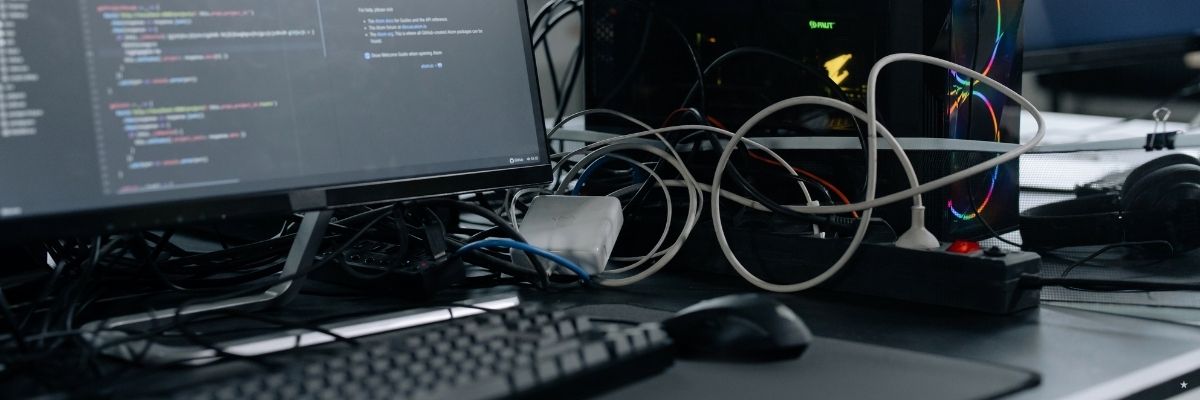
Kendi bilgisayarınızı toplamak, sadece bir teknoloji hobisi değil, aynı zamanda size tam olarak ihtiyaçlarınıza uygun, bütçenize dost ve geleceğe dönük bir sistem yaratma fırsatı sunar. Hazır sistemler genellikle belirli konfigürasyonlara sahipken, bilgisayar toplamak size her bir parçayı seçme özgürlüğü verir. Peki, bu özgürlüğün tadını çıkarırken nelere dikkat etmeliyiz? İşte adım adım, bilgisayar toplamanın ABC’si!
Neden Hazır Sistem Yerine Kendi Bilgisayarımı Toplamalıyım?
Hazır sistemler cazip gelebilir, ancak kendi bilgisayarınızı toplamanın birçok avantajı vardır:
- Tam Kontrol: Bütçenizi ve ihtiyaçlarınızı dikkate alarak, her bir parçayı kendiniz seçebilirsiniz.
- Daha İyi Performans: İhtiyaçlarınıza odaklanarak, gereksiz donanımlardan kaçınabilir ve performansı en üst düzeye çıkarabilirsiniz.
- Daha Uygun Fiyat: Hazır sistemlerde marka ve montaj maliyetleri de hesaba katılırken, kendi topladığınız bilgisayarda bu maliyetleri düşürebilirsiniz.
- Geleceğe Dönük Olma: Zamanla yükseltme yapmak istediğinizde, uyumlu parçalar seçerek sisteminizi kolayca güncelleyebilirsiniz.
- Öğrenme Fırsatı: Bilgisayar donanımı hakkında bilgi edinerek, sorun giderme ve bakım becerilerinizi geliştirebilirsiniz.
Bilgisayarın Kalbi: İşlemci (CPU) Seçimi
İşlemci, bilgisayarınızın beynidir. Tüm hesaplamaları yapar ve programların çalışmasını sağlar. İşlemci seçimi, bilgisayarınızın genel performansını doğrudan etkiler.
- Çekirdek Sayısı: Çekirdek sayısı, işlemcinin aynı anda kaç farklı görevi işleyebileceğini gösterir. Daha fazla çekirdek, çoklu görevlerde ve yoğun işlemlerde daha iyi performans anlamına gelir. Oyun oynarken, video düzenlerken veya birden fazla programı aynı anda kullanırken daha yüksek çekirdek sayısı faydalıdır.
- Saat Hızı (GHz): Saat hızı, işlemcinin saniyede kaç işlem yapabildiğini gösterir. Daha yüksek saat hızı, daha hızlı işlem anlamına gelir. Ancak, saat hızı tek başına performansı belirlemez; işlemcinin mimarisi de önemlidir.
- Üretici Firma: Intel ve AMD, piyasadaki en popüler işlemci üreticileridir. Her iki firmanın da farklı fiyat aralıklarında ve performans seviyelerinde işlemcileri bulunmaktadır. Bütçenize ve ihtiyaçlarınıza uygun olanı seçmelisiniz.
- Soket Tipi: İşlemcinin anakart ile uyumlu olması için soket tipinin aynı olması gerekir. Anakart seçimi yapmadan önce işlemcinizin soket tipini belirlemelisiniz.
Öneri: Oyun oynamak için orta seviye bir işlemci (örneğin, Intel Core i5 veya AMD Ryzen 5) yeterli olabilirken, video düzenleme veya 3D modelleme gibi yoğun işlemler için daha yüksek performanslı bir işlemci (örneğin, Intel Core i7/i9 veya AMD Ryzen 7/9) tercih etmelisiniz.
Anakart: Tüm Parçaların Buluşma Noktası
Anakart, tüm bileşenlerin birbirine bağlandığı ve iletişim kurduğu platformdur. Doğru anakartı seçmek, sisteminizin kararlılığı ve gelecekteki yükseltme potansiyeli açısından önemlidir.
- Soket Tipi: İşlemcinizle uyumlu bir soket tipine sahip olmalıdır.
- Yonga Seti: Anakartın özelliklerini ve desteklediği teknolojileri belirler. Farklı yonga setleri, farklı özellikler ve performans seviyeleri sunar.
- RAM Yuvaları: Anakartın kaç tane RAM yuvasına sahip olduğu, kullanabileceğiniz maksimum RAM miktarını belirler.
- Genişleme Yuvaları (PCIe): Ekran kartı, ses kartı veya diğer genişleme kartlarını takmak için kullanılır.
- Bağlantı Noktaları: USB, SATA, Ethernet gibi bağlantı noktalarının sayısı ve türü, ihtiyaçlarınızı karşılamalıdır.
- Form Faktörü: Anakartın boyutu, kasayla uyumlu olmalıdır. ATX, Micro-ATX ve Mini-ITX gibi farklı form faktörleri bulunmaktadır.
Öneri: Anakart seçimi yaparken, işlemcinizle uyumlu olduğundan ve gelecekteki ihtiyaçlarınızı karşılayacak yeterli sayıda bağlantı noktasına ve genişleme yuvasına sahip olduğundan emin olun.
Bellek (RAM): Bilgisayarın Kısa Süreli Hafızası
RAM, bilgisayarın geçici verileri depoladığı yerdir. Daha fazla RAM, bilgisayarınızın aynı anda daha fazla programı ve görevi sorunsuz bir şekilde çalıştırmasına olanak tanır.
- Kapasite: RAM kapasitesi, gigabayt (GB) cinsinden ölçülür. Oyun oynamak ve günlük kullanım için 8 GB RAM yeterli olabilirken, video düzenleme veya grafik tasarım gibi yoğun işlemler için 16 GB veya daha fazla RAM önerilir.
- Hız (MHz): RAM hızı, megahertz (MHz) cinsinden ölçülür. Daha yüksek hız, daha hızlı veri aktarımı anlamına gelir. Anakartınızın desteklediği maksimum RAM hızını kontrol etmelisiniz.
- Tip (DDR4/DDR5): DDR4 ve DDR5, güncel RAM tipleridir. DDR5, daha yüksek hız ve daha düşük güç tüketimi sunar, ancak anakartınızın DDR5’i desteklemesi gerekir.
- Gecikme Süresi (CAS Latency): Gecikme süresi, RAM’in bir isteğe yanıt verme süresini gösterir. Daha düşük gecikme süresi, daha iyi performans anlamına gelir.
Öneri: RAM seçimi yaparken, anakartınızın desteklediği RAM tipini ve hızını kontrol edin. Oyun oynamak için en az 16 GB, video düzenleme gibi işlemler için ise 32 GB RAM tercih edebilirsiniz.
Ekran Kartı (GPU): Görüntünün Mimarı
Ekran kartı, bilgisayarınızdaki görüntüleri işler ve monitöre gönderir. Oyun oynamak, video düzenlemek ve grafik tasarım gibi işlemler için güçlü bir ekran kartı gereklidir.
- GPU (Grafik İşlemci): Ekran kartının beynidir. NVIDIA ve AMD, piyasadaki en popüler GPU üreticileridir.
- VRAM (Video RAM): Ekran kartının belleğidir. Yüksek çözünürlüklü oyunlar ve grafik yoğun uygulamalar için daha fazla VRAM gereklidir.
- Saat Hızı: GPU’nun çalışma hızıdır. Daha yüksek saat hızı, daha iyi performans anlamına gelir.
- Bağlantı Noktaları: HDMI ve DisplayPort gibi bağlantı noktaları, monitörünüzle uyumlu olmalıdır.
- Soğutma: Ekran kartının aşırı ısınmasını önlemek için etkili bir soğutma sistemine sahip olmalıdır.
Öneri: Oyun oynamak için NVIDIA GeForce RTX veya AMD Radeon RX serisi ekran kartları tercih edebilirsiniz. Bütçenize ve oyun gereksinimlerinize göre bir model seçebilirsiniz. Video düzenleme gibi işlemler için ise daha yüksek VRAM’e sahip bir ekran kartı tercih etmelisiniz.
Depolama: Verilerin Saklandığı Yer
Depolama birimleri, bilgisayarınızdaki verileri (işletim sistemi, programlar, dosyalar) saklar. İki ana depolama türü vardır:
- SSD (Solid State Drive): Daha hızlı okuma ve yazma hızlarına sahiptir. İşletim sistemini ve programları SSD’ye kurmak, bilgisayarınızın daha hızlı açılmasını ve programların daha hızlı çalışmasını sağlar.
- HDD (Hard Disk Drive): Daha düşük maliyetli ve daha yüksek kapasiteli depolama sunar. Büyük dosyaları (video, müzik, resim) saklamak için idealdir.
Öneri: İşletim sistemi ve programlar için en az 256 GB SSD ve büyük dosyalar için 1 TB veya daha fazla HDD kullanmak iyi bir kombinasyondur. Mümkünse, sadece SSD kullanmak da performansı artıracaktır. NVMe SSD’ler, SATA SSD’lere göre çok daha hızlıdır.
Güç Kaynağı (PSU): Sistemin Enerji Merkezi
Güç kaynağı, bilgisayarınızdaki tüm bileşenlere gerekli enerjiyi sağlar. Yeterli güç sağlamayan bir güç kaynağı, sisteminizin kararsız çalışmasına veya hatta hasar görmesine neden olabilir.
- Watt Değeri: Güç kaynağının sağlayabileceği maksimum güç miktarını gösterir. Tüm bileşenlerinizin toplam güç tüketimini hesaplayarak, yeterli watt değerine sahip bir güç kaynağı seçmelisiniz.
- Verimlilik: Güç kaynağının enerjiyi dönüştürme verimliliğini gösterir. 80+ sertifikası (Bronze, Silver, Gold, Platinum, Titanium) olan bir güç kaynağı, daha verimli ve daha az enerji tüketir.
- Kablolama: Modüler güç kaynakları, sadece ihtiyaç duyduğunuz kabloları takmanıza olanak tanır, bu da kasa içindeki kablo yönetimini kolaylaştırır.
Öneri: Güç kaynağı seçimi yaparken, bileşenlerinizin toplam güç tüketimini hesaplayın ve en az %20 daha yüksek watt değerine sahip bir güç kaynağı seçin. Kaliteli bir güç kaynağına yatırım yapmak, sisteminizin uzun ömürlü olmasına yardımcı olur.
Kasa: Sistemin Koruyucu Zırhı
Kasa, tüm bileşenleri bir arada tutar ve korur. Ayrıca, hava akışını sağlayarak bileşenlerin soğutulmasına yardımcı olur.
- Form Faktörü: Anakartınızla uyumlu bir form faktörüne sahip olmalıdır.
- Hava Akışı: İyi bir hava akışı sağlamalıdır. Kasa üzerinde yeterli sayıda fan yuvası bulunmalıdır.
- Kablo Yönetimi: Kabloları düzenli bir şekilde saklamak için yeterli alana sahip olmalıdır.
- Tasarım: Estetik olarak hoşunuza gitmeli ve masanızla uyumlu olmalıdır.
Öneri: Kasa seçimi yaparken, anakartınızla uyumlu olduğundan, iyi bir hava akışı sağladığından ve kablo yönetimi için yeterli alana sahip olduğundan emin olun.
Soğutma: Sisteminizin Serin Kalmasını Sağlayın
İşlemci ve ekran kartı gibi bileşenler, çalışırken ısı üretir. Aşırı ısınma, performansın düşmesine ve hatta bileşenlerin zarar görmesine neden olabilir. Bu nedenle, etkili bir soğutma sistemi gereklidir.
- İşlemci Soğutucusu: İşlemcinin sıcaklığını düşürmek için kullanılır. Hava soğutucuları ve sıvı soğutucuları olmak üzere iki ana türü vardır.
- Kasa Fanları: Kasa içindeki hava akışını sağlayarak, bileşenlerin soğutulmasına yardımcı olur.
- Ekran Kartı Soğutucusu: Ekran kartının sıcaklığını düşürmek için kullanılır.
Öneri: İşlemciniz ve ekran kartınız için yeterli soğutmayı sağlayacak bir soğutma sistemi seçin. Yüksek performanslı bir sistem topluyorsanız, sıvı soğutucuları tercih edebilirsiniz.
Çevre Birimleri: Deneyiminizi Tamamlayın
Bilgisayarınızı kullanmak için klavye, fare, monitör ve hoparlör gibi çevre birimlerine ihtiyacınız olacaktır.
- Klavye: Mekanik klavyeler, daha iyi bir yazma deneyimi sunar.
- Fare: Oyun oynamak için optik fareler daha iyi bir hassasiyet sunar.
- Monitör: Yüksek çözünürlüklü ve yüksek yenileme hızına sahip bir monitör, daha iyi bir görüntü kalitesi sunar.
- Hoparlör: Kaliteli hoparlörler, daha iyi bir ses deneyimi sunar.
Öneri: İhtiyaçlarınıza ve bütçenize uygun çevre birimlerini seçin. Oyun oynamak için yüksek yenileme hızına sahip bir monitör ve optik bir fare tercih edebilirsiniz.
Montaj: Parçaları Bir Araya Getirme Sanatı
Tüm parçaları topladıktan sonra, sıra montaja gelir. Montaj işlemi biraz zaman alabilir, ancak dikkatli ve sabırlı olursanız, başarılı bir şekilde tamamlayabilirsiniz.
- Hazırlık: Çalışma alanınızı hazırlayın, tüm parçaları kutularından çıkarın ve gerekli araçları (tornavida, kablo bağları) hazırlayın.
- İşlemci ve RAM Montajı: İşlemciyi ve RAM’i anakarta takın.
- Anakart Montajı: Anakartı kasaya monte edin.
- Ekran Kartı Montajı: Ekran kartını PCIe yuvasına takın.
- Depolama Birimi Montajı: SSD ve HDD’yi kasaya monte edin.
- Güç Kaynağı Montajı: Güç kaynağını kasaya monte edin ve tüm bileşenlere güç kablolarını bağlayın.
- Kablo Yönetimi: Kabloları düzenli bir şekilde saklayın.
- Test: Bilgisayarı açın ve her şeyin düzgün çalıştığından emin olun.
Öneri: Montaj işlemine başlamadan önce, anakart ve kasa kılavuzlarını dikkatlice okuyun. Montaj sırasında acele etmeyin ve her adımı dikkatlice takip edin. İnternette birçok montaj videosu bulunmaktadır, bunlardan da faydalanabilirsiniz.
Sıkça Sorulan Sorular
- Bilgisayar toplamak zor mu?
Hayır, bilgisayar toplamak zor değil. Biraz araştırma ve dikkatle, adım adım talimatları izleyerek kendi bilgisayarınızı kolayca toplayabilirsiniz. - Bilgisayar toplamak ne kadar sürer?
Bilgisayar toplamak, deneyiminize ve karmaşıklığa bağlı olarak 2 ila 4 saat sürebilir. - Hangi parçalar uyumlu olmalı?
İşlemci soketi ve anakart soketi uyumlu olmalı, RAM anakart tarafından desteklenmeli ve güç kaynağı tüm bileşenlere yeterli güç sağlamalıdır. - Bilgisayar toplarken nelere dikkat etmeliyim?
Statik elektriğe karşı dikkatli olun, kabloları düzenli bir şekilde bağlayın ve tüm parçaların doğru şekilde takıldığından emin olun. - Bilgisayar topladıktan sonra ne yapmalıyım?
BIOS’u kontrol edin, işletim sistemini kurun, sürücüleri güncelleyin ve performansı test edin.
Kendi bilgisayarınızı toplamak, hem bütçenizi korumanızı hem de tam olarak istediğiniz özelliklere sahip bir sistem oluşturmanızı sağlar. Unutmayın, her parça özenle seçilmeli ve montaj süreci sabırla tamamlanmalıdır. Bu rehberle, kendi bilgisayarınızı toplama yolculuğunuzda başarılar dilerim!