
Windows 11 format atma işlemi, bilgisayarı USB bellekten başlatıp mevcut sistem bölümlerini silerek sıfırdan kurulum yapmaktır. Dosyalarınızı yedekler, Microsoft’un Medya Oluşturma Aracı ile kurulum USB’si hazırlar, BIOS’tan USB’ye boot eder ve diski temizleyip kurarsanız süreç yaklaşık bir saatte biter.
Aşağıda her adımı sırasıyla, kritik uyarılarıyla birlikte bulacaksınız.
Kısaca
- Önce yedek alın, sonra formatlayın
- Kurulum USB’sini resmi araçla hazırlayın
- Boot sırasını BIOS ya da boot menüsünden seçin
- Dijital lisans genellikle otomatik etkinleşir
Windows 11 format atmadan önce neleri yedeklemelisiniz?
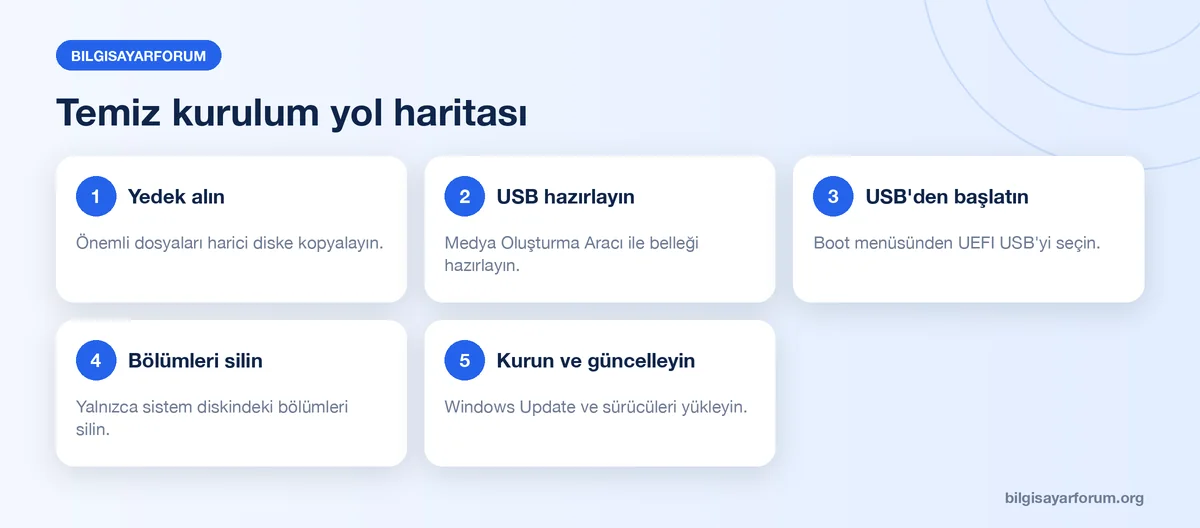
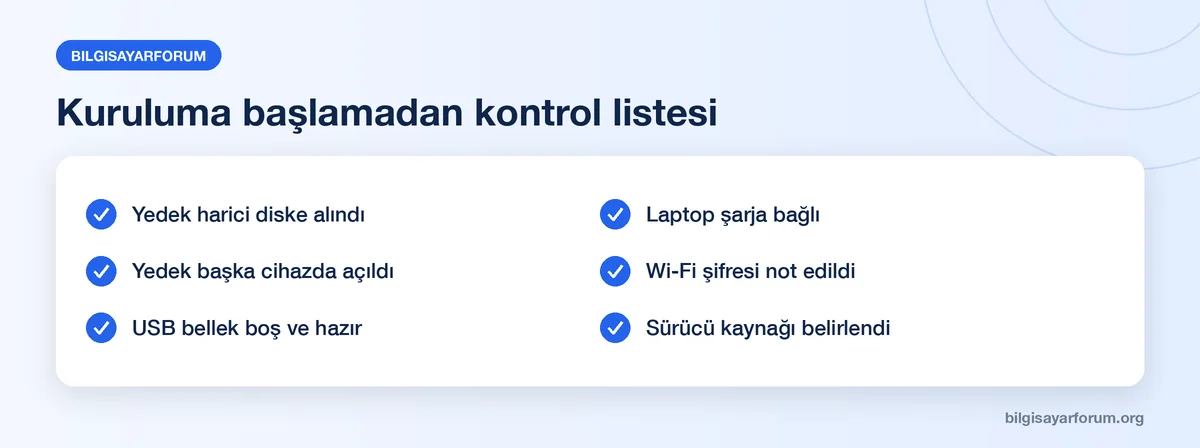
Format, seçtiğiniz bölümdeki her şeyi siler. Geri dönüşü yoktur, bu yüzden en önemli adım kurulumdan önce yapılır. Masaüstü, Belgeler, İndirilenler ve Resimler klasörlerini harici bir diske ya da bulut depolamaya kopyalayın. Çoğu kişi tarayıcı yer imlerini, oyun kayıtlarını ve uygulama ayarlarını unutur.
Yedeklenecek klasörler ve gizli veriler
- Masaüstü, Belgeler, Resimler, Müzik ve Videolar klasörleri
- Tarayıcı yer imleri ve kayıtlı şifreler (hesabınızla senkronize edin)
- Oyun kayıt dosyaları ve uygulama ayarları (AppData klasörü)
- Lisans anahtarlarını ve kurulum dosyalarını içeren notlar
- Başka bir sürücüde duran ama sistem bölümünde olan veriler
Yedekleme için hangi yazılımı seçeceğinizden emin değilseniz en iyi ücretsiz yedekleme programları listesine bakabilirsiniz. Yedeği aldıktan sonra harici diski bilgisayara bağlı bırakmayın. Kurulum sırasında yanlış diski seçme riskini bu şekilde ortadan kaldırırsınız.
Yedeğin boyutunu önceden hesaplayın. Kullanıcı klasörünüze sağ tıklayıp Özellikler’e baktığınızda toplam boyutu görürsünüz. Harici diskiniz bu boyuttan en az yüzde yirmi büyükse kopyalama sırasında yer sıkıntısı yaşamazsınız. Fotoğraf ve video arşivi gibi büyük veriler için bulut depolama ile harici diski birlikte kullanmak daha güvenlidir.
Dikkat: Yedeği kopyaladıktan sonra dosyaları başka bir bilgisayarda ya da cihazda açıp gerçekten okunduğunu kontrol edin. Bozuk bir yedek, yedek almamakla aynı sonucu verir.
Windows 11 kurulum USB’si nasıl hazırlanır?
Microsoft’un resmi Windows 11 indirme sayfasında Medya Oluşturma Aracı (Media Creation Tool) bulunur. Bu araç, doğru ISO dosyasını indirir ve USB belleği önyüklenebilir hale getirir. Sayfadaki güncel gereksinimleri teyit etmek için Microsoft’un Windows 11 indirme sayfasını açın. USB bellek kapasitesi ve sistem gereksinimleri burada güncel olarak yazar.
- Çalışan bir bilgisayarda Microsoft sayfasından Medya Oluşturma Aracı’nı indirin.
- Aracı çalıştırın, lisans koşullarını kabul edin ve dil ile sürümü onaylayın.
- Seçenek olarak USB flash sürücü’yü işaretleyin.
- Boş bir USB bellek takın ve listeden seçin. Üzerindeki tüm veri silinir.
- İndirme ve hazırlık bitene kadar bekleyin, ardından belleği güvenle çıkarın.
İpucu: USB belleği takmadan önce üzerinde önemli dosya olup olmadığını kontrol edin. Araç belleği biçimlendirir ve eski içeriği geri getirmez.
Kurulumu yapacağınız bilgisayarın Windows 11 gereksinimlerini karşılayıp karşılamadığını da kontrol edin. TPM 2.0 ve Güvenli Önyükleme (Secure Boot) gibi koşullar BIOS ayarlarında kapalıysa kurulum sırasında hata alabilirsiniz.
BIOS’tan USB ile boot etme nasıl yapılır?
Bilgisayar açılırken kısa süre görünen ilk ekrandan BIOS ya da boot menüsüne girilir. Hangi tuşun kullanılacağı üreticiye göre değişir. Ekranın alt kısmında genellikle “Press F2 to enter setup” gibi bir ipucu çıkar. Bulamazsanız kullanım kılavuzuna ya da üreticinin destek sayfasına bakın.
| Tuş | Genelde ne açar | Ne zaman kullanılır |
|---|---|---|
| F2 veya Del | BIOS ayar ekranı | Boot sırasını kalıcı değiştirmek |
| F12 veya Esc | Tek seferlik boot menüsü | USB’yi hızlıca seçmek |
| F10 veya F9 | Üreticiye göre değişir | Menüde USB görünmezse |
Boot menüsünde USB belleği listede iki biçimde görebilirsiniz. Başında “UEFI” yazan seçeneği tercih edin. Yeni bilgisayarlar UEFI modunda çalışır ve Windows 11 bu modu bekler. Seçimi yapıp Enter’a bastığınızda ekranda “Press any key to boot from USB” benzeri bir uyarı çıkabilir, bir tuşa basarak devam edin.
Kurulum ekranına ulaşamıyorsanız bilgisayarı tamamen kapatıp işlemi baştan deneyin. Hızlı Başlatma açıkken yeniden başlatma bazen tuş algılamasını kaçırır. Tuşa art arda ve sık basmak, tek bir kez basmaktan daha güvenilirdir.
İpucu: USB bellek menüde görünmüyorsa belleği arka paneldeki bir USB portuna takın. Ön paneldeki bağlantı bazı anakartlarda boot sırasında geç tanınır.
Temiz kurulumda diskteki bölümler nasıl silinir?
Kurulum sihirbazında dili ve klavyeyi seçin, ardından Şimdi Yükle’ye tıklayın. Lisans anahtarı sorulduğunda Ürün anahtarım yok seçeneğini kullanabilirsiniz. Dijital lisansınız varsa sistem kurulumdan sonra etkinleşir. Sürüm seçimini önceki Windows sürümünüzle aynı yapın, örneğin Home ya da Pro.
Kurulum türü olarak Özel: yalnızca Windows’u yükle (gelişmiş) seçeneğini işaretleyin. Karşınıza disk bölümleri listesi gelir. Burada yanlış bölümü silmemek en önemli konudur.
Hangi bölümler silinmeli, hangileri kalmalı
Disk 0 genellikle sistem diskidir. Altında Sistem, MSR, Birincil ve Kurtarma gibi bölümler görürsünüz. Sistem diskinin tüm bölümlerini silip ortaya çıkan Ayrılmamış Alan’ı seçerek Sonraki’ne basarsanız Windows gerekli bölümleri kendisi oluşturur. Veri depolamak için kullandığınız ikinci disk ya da bölümlere dokunmayın.
| Bölüm | Boyut ipucu | Silinsin mi? |
|---|---|---|
| Sistem (EFI) | Küçük, yüzlerce MB | Evet, Disk 0’da |
| Birincil (C:) | En büyük bölüm | Evet, temiz kurulum için |
| Kurtarma | Küçük bölüm | Evet, Disk 0’da |
| Disk 1 verileri | Ayrı disk | Hayır |
Dikkat: Bölüm listesinde disk numaralarını ve boyutlarını dikkatle okuyun. Emin olamadığınız bir diski silmeyin ve kurulumu durdurup bilgisayarı kapatın.
Windows 11 için ürün anahtarı gerekir mi?
Aynı bilgisayarda daha önce etkinleştirilmiş bir Windows kullandıysanız lisansınız genellikle Microsoft hesabınıza ya da cihazınıza dijital lisans olarak bağlıdır. Kurulumdan sonra internete bağlandığınızda Windows kendiliğinden etkinleşir. Etkinleşme durumunu Ayarlar, Sistem, Etkinleştirme bölümünden görebilirsiniz.
Perakende ürün anahtarı satın aldıysanız anahtarı kurulum sırasında ya da sonrasında aynı Etkinleştirme ekranından girebilirsiniz. Lisansın geçerlilik koşulları ve cihaz sayısı sürüme göre değişir, bu nedenle güncel kuralları Microsoft’un destek sayfasından teyit edin.
Lisans durumunu formattan önce kontrol etmek için Etkinleştirme ekranında Windows’un dijital lisansla etkinleştirildiğini yazan satırı arayın. Orada Microsoft hesabınıza bağlı olduğu belirtiliyorsa kurulum sonrası sorun yaşama ihtimaliniz düşüktür. Bu satır yoksa ürün anahtarınızı güvenli bir yere not edin.
İpucu: Format atmadan önce Microsoft hesabınızı Ayarlar’da bağlayın. Dijital lisans hesaba bağlıysa kurulum sonrası etkinleştirme sorunlarını daha kolay çözersiniz.
Format sonrası ilk hangi adımlar atılmalı?
Kurulum bittiğinde bilgisayar birkaç kez yeniden başlar ve bölge, klavye ve hesap sorularını sorar. Masaüstüne ulaşınca önce Windows Update’i çalıştırıp çıkan güncellemeleri yükleyin. Ardından ekran kartı, yonga seti ve ağ sürücülerini üreticinin sitesinden ya da Windows Update’ten edinin.
- Windows Update ile tüm güncellemeleri yükleyin.
- Ekran kartı ve yonga seti sürücülerini kurun.
- Yedeklediğiniz dosyaları geri kopyalayın.
- Tarayıcı ve gerekli programları kurun.
- Yeni bir geri yükleme noktası ya da sistem yedeği oluşturun.
Programları tek tek kurmak zaman alır. Sık format atıyorsanız yazılım kurulumunu otomatikleştirmenin yolları işinizi kısaltır. Gereksiz dosyaların birikmesini önlemek için de bilgisayarda yer açan temizlik uygulamalarına göz atabilirsiniz.
Kurulumda sorun yaşar ve forumda yardım istersiniz, hata mesajını ve bilgisayar modelini yazmanız çözümü hızlandırır. Doğru soru sorma teknikleri bu konuda işe yarar.
Sıkça Sorulan Sorular
Windows 11 format atınca dosyalar silinir mi?
Evet. Temiz kurulumda seçtiğiniz bölüm silinir ve içindeki dosyalar geri gelmez. Başka bir sürücüde duran dosyalar, o bölümleri silmediğiniz sürece yerinde kalır. Bu yüzden kurulumdan önce önemli verileri harici diske ya da buluta kopyalamak şarttır.
Windows 11 format atmak kaç dakika sürer?
Süre diskin hızına ve bilgisayara göre değişir. SSD’li bir cihazda kurulum çoğunlukla yarım saat ile bir saat arasında biter. Sonrasında güncellemeler ve sürücüler ek zaman alır. Mekanik diskte süre belirgin biçimde uzayabilir.
Format atarken lisansım gider mi?
Genellikle gitmez. Cihazınıza ya da Microsoft hesabınıza bağlı dijital lisans, aynı donanımda yeniden kurulumdan sonra internete bağlanınca etkinleşir. Anakartı değiştirdiyseniz durum farklıdır. Etkinleştirme ekranından lisansınızı sorgulayıp Microsoft desteğine başvurabilirsiniz.
USB bellek boot menüsünde görünmüyorsa ne yapmalıyım?
Belleği başka bir USB portuna takın ve kurulum medyasını yeniden hazırlayın. BIOS’ta USB boot seçeneğinin açık olduğunu kontrol edin. Menüde hem normal hem UEFI girişleri varsa UEFI olanı seçin. Sorun sürerse farklı bir USB bellek deneyin.
Windows 11 formatına hangi sırayla başlamalı?
Önce yedeğinizi alın ve kontrol edin, sonra Microsoft’un resmi aracıyla USB’yi hazırlayın. Boot ve bölüm adımlarında acele etmeyin, doğru diski seçtiğinizden emin olun. İsterseniz kurulum öncesi Windows alternatifi işletim sistemlerini de gözden geçirebilirsiniz.