

Bilgisayar neden yavaş açılır sorusunun cevabı çoğunlukla başlangıçta çalışan fazla program, dolu ya da yıpranmış bir disk ve eski sürücülerdir. Görev Yöneticisi’ndeki başlangıç listesini temizlemek ve diski kontrol etmek çoğu zaman açılış süresini belirgin biçimde kısaltır. Aşağıda en sık nedenleri ve her biri için uygulayabileceğiniz çözümleri sırayla bulacaksınız.
Kısaca
- Başlangıç programları açılışın en sık yavaşlama nedenidir.
- HDD’den SSD’ye geçmek en büyük tek hızlanmadır.
- Disk doluluğu, sürücüler ve zararlı yazılım sırayla kontrol edilmelidir.
- Her ayarı tek tek deneyip sonucu not etmek en güvenli yoldur.
Başlangıç uygulamaları bilgisayarın açılışını nasıl yavaşlatır?
Windows açılırken, kullanıcı oturumu başlar başlamaz kayıtlı programları da çalıştırır. Mesajlaşma uygulamaları, bulut senkronizasyon araçları, oyun başlatıcıları ve güncelleme yardımcıları bu listenin olağan üyeleridir. Her biri diskten okunur, belleğe yüklenir ve işlemci zamanı ister. Yirmi program aynı anda uyanırsa masaüstü gelse bile bilgisayar dakikalarca yanıt vermez.
Görev Yöneticisi ile başlangıç programlarını kapatma
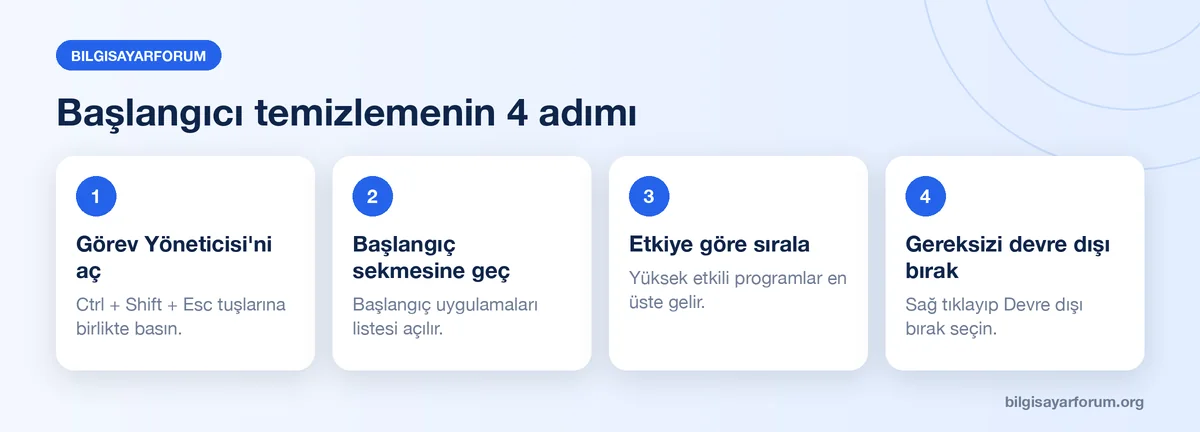
- Ctrl + Shift + Esc tuşlarına basarak Görev Yöneticisi’ni açın.
- Sol menüden Başlangıç uygulamaları sekmesine geçin (Windows 10’da Başlangıç sekmesi).
- Sağ üstteki Başlangıç etkisi sütununa göre sıralayın.
- Yüksek etkili ve her gün kullanmadığınız programlara sağ tıklayıp Devre dışı bırak deyin.
Aynı listeye Ayarlar > Uygulamalar > Başlangıç yolundan da ulaşabilirsiniz. Antivirüs, ses ve ekran kartı sürücü araçlarını kapatmayın; adını tanımadığınız bir kayıt için önce internette aratın.
Başlangıç etkisi sütunu, programın açılışa verdiği ek süreyi Düşük, Orta ve Yüksek olarak gösterir. Yüksek etiketli bir program her açılışta saniyelerce kaynak tüketir. Kullanmadığınız bulut depolama istemcisi, ikinci bir mesajlaşma uygulaması ve yazıcı yardımcıları sıklıkla gereksiz yere listede bekler.
İpucu: Bir seferde en fazla üç program kapatın ve bilgisayarı yeniden başlatın. Hangi değişikliğin işe yaradığını böylece net görürsünüz.
Hızlı Başlatma açık mı kapalı mı olmalı?
Hızlı Başlatma, kapatma sırasında sistem çekirdeğinin durumunu dosyaya yazar ve açılışta bunu geri yükler. Normalde açılışı hızlandırır. Ancak sürücü çakışması, uzun süredir hiç yeniden başlatılmamış bir sistem ya da güncellemelerin tamamlanmaması gibi durumlarda tersine bozulma yaratabilir. Bu yüzden iki durumu da denemekte fayda var.
- Denetim Masası > Donanım ve Ses > Güç Seçenekleri’ni açın.
- Güç düğmelerinin yapacaklarını seçin bağlantısına tıklayın.
- Şu anda kullanılamayan ayarları değiştirin düğmesine basın.
- Hızlı Başlatmayı aç kutusunu işaretleyin ya da kaldırıp Değişiklikleri kaydet deyin.
Eski bir sistemi yeniden başlatmak (Kapat yerine Yeniden başlat) Hızlı Başlatma’yı atlar ve sürücüleri sıfırdan yükler. Güç ayarlarının genel etkisini merak ediyorsanız bilgisayarda enerji tasarrufu yöntemlerine göz atabilirsiniz.
Disk doluluğu ve disk hataları açılışı yavaşlatır mı?
Evet. Sistem diski neredeyse doluysa Windows geçici dosyalar ve sanal bellek için yer bulmakta zorlanır. Genel bir kural olarak sistem sürücüsünde en az yüzde 15 ila 20 boş alan bırakmak iyi uygulamadır. Bunun altında hem HDD hem SSD yavaşlar.
Önce Ayarlar > Sistem > Depolama sayfasından neyin yer kapladığına bakın. İndirilenler klasörü, eski Windows güncelleme dosyaları ve geri dönüşüm kutusu genellikle ilk adaylardır. Daha ayrıntılı temizlik için bilgisayarda yer açmaya yarayan temizlik uygulamalarını inceleyebilirsiniz.
Disk hatalarını yönetici olarak açtığınız komut satırında chkdsk C: /f komutuyla taratabilirsiniz. Komut, bir sonraki yeniden başlatmada çalışmak için onay ister. Taramanın dakikalar sürmesi normaldir.
Dikkat: Disk taraması sırasında sürekli tıkırtı sesi geliyor ya da aynı dosyalar sık bozuluyorsa diskiniz ölmek üzere olabilir. Önemli verilerinizi önce yedekleyin, sonra düzeltme yapın.
| Durum | Olası anlam | Yapılacak |
|---|---|---|
| Boş alan yüzde 10 altı | Yer yetersiz | Dosya sil, taşı |
| chkdsk hata buldu | Dosya sistemi bozuk | Tarama, yedek |
| Tıkırtı sesi | Mekanik arıza | Hemen yedekle |
HDD’den SSD’ye geçmek açılış süresini ne kadar kısaltır?
HDD (sabit disk) dönen plakalarla çalışır; SSD (katı hal sürücüsü) ise hareketli parçası olmayan flaş bellektir. Açılış sırasında binlerce küçük dosya okunduğu için SSD farkı en çok burada hissedilir. Aynı bilgisayarda HDD ile bir buçuk iki dakikayı bulan açılış, SSD ile çoğunlukla bir dakikanın çok altına iner. Gerçek süre sisteminize göre değişir.
Hangi diske sahip olduğunuzu Görev Yöneticisi > Performans > Disk bölümünden öğrenebilirsiniz; sağ üstte model adı ve türü yazar. HDD kullanıyorsanız en büyük kazanç SSD’dir ve Windows’u klonlama aracıyla taşımak yeniden kurulumdan kaçınmanızı sağlar.
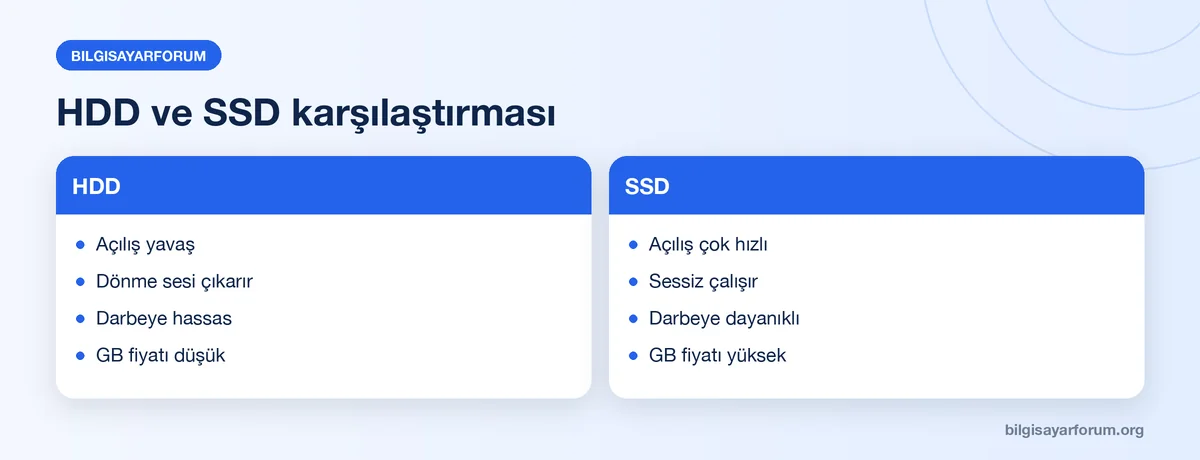
| Özellik | HDD | SSD |
|---|---|---|
| Açılış hızı | Yavaş | Çok hızlı |
| Ses | Dönme, tıkırtı | Sessiz |
| Darbe dayanımı | Düşük | Yüksek |
| GB başına fiyat | Düşük | Daha yüksek |
İpucu: Yeni SSD’de ayrıca BIOS’ta SATA modunu AHCI bırakın ve diski açılış sırasında birinci sıraya alın. Aksi halde sistem önce boş cihazları arayıp süre kaybeder.
Sürücüler, güncellemeler ve zararlı yazılım nasıl kontrol edilir?
Eski ya da uyumsuz bir sürücü, özellikle ekran kartı ve yonga seti sürücüsü, açılışta uzun bekleme yaratabilir. Aygıt Yöneticisi’nde sarı ünlem taşıyan kayıtlara bakın ve üretici sitesinden güncel sürücüyü indirin. Windows Update’te bekleyen güncelleme varsa bunları tamamlayıp bilgisayarı iki kez yeniden başlatın.
Zararlı yazılım da arka planda disk ve işlemci kullanımını şişirerek açılışı ağırlaştırır. Windows Güvenliği’ndeki Virüs ve tehdit koruması bölümünden Tam tarama başlatın. Ek olarak bir kez de Çevrimdışı Microsoft Defender taraması yapmak kök seviyedeki gizlenen tehditleri yakalayabilir. Korunma alışkanlıkları için kişisel veri güvenliği rehberimiz güzel bir başlangıç noktası.
Yavaşlık yalnızca açılışta değil, çalışırken de ısınma ve ani kapanma ile birlikte görülüyorsa sebep soğutma olabilir; bu durumda ısınma teşhis adımlarına bakın. Resmi menü yollarını ve ayrıntıları Microsoft Windows destek sayfasında bulabilirsiniz; Windows sürümüne göre menü adları küçük farklılıklar gösterebilir.
Belirtiye göre hangi çözüm denenmeli ve 12 çözümün sırası nedir?
Belirtiyi doğru okumak zaman kazandırır. Aşağıdaki tablo en yaygın durumları ilk bakılacak çözümle eşleştirir.
| Belirti | Muhtemel neden | İlk çözüm |
|---|---|---|
| Masaüstü gelir, sonra donar | Çok başlangıç programı | Başlangıcı temizle |
| Logo ekranında uzun bekler | Disk ya da BIOS | Diski, BIOS sırasını gör |
| Mavi ekran ve takılma | Sürücü sorunu | Sürücüyü güncelle |
| Fan sürekli yüksek | Zararlı yazılım | Tam tarama yap |
| Kapat-aç farklı sürede | Hızlı Başlatma | Seçeneği değiştir |
Çözümleri en kolaydan en köklüye doğru şu sırayla uygulayın:
- Bilgisayarı gerçekten yeniden başlatın.
- Gereksiz başlangıç programlarını kapatın.
- Gecikmeli başlayan programları tek tek ayarlayın.
- Hızlı Başlatma ayarını açıp kapatarak deneyin.
- Sistem diskinde boş yer açın.
- chkdsk ile disk hatalarını tarayın.
- HDD kullanıyorsanız SSD’ye geçin.
- Ekran kartı ve yonga seti sürücülerini güncelleyin.
- Windows güncellemelerini tamamlayın.
- Tam ve çevrimdışı virüs taraması yapın.
- RAM’i artırın ya da arka plan hizmetlerini azaltın.
- Son çare olarak Windows’u sıfırlayın ya da temiz kurun.
Son adımdan önce verilerinizi yedeklemeyi unutmayın. Sistem hiç açılmaz hale gelirse kurtarma hazırlık rehberi işinize yarayacaktır.
Sıkça Sorulan Sorular
Windows 11 açılışı neden Windows 10’dan uzun sürüyor?
Genellikle sürümden değil, yüklü programlardan kaynaklanır. Yeni sürüm sonrası eklenen yardımcı uygulamalar, eski sürücüler ve HDD kullanımı süreyi uzatır. Başlangıç programlarını azaltmak, SSD kullanmak ve sürücüleri güncellemek aynı donanımda farkı büyük ölçüde kapatır.
Başlangıç programını kapatmak onu siler mi?
Hayır. Devre dışı bırakmak yalnızca programın Windows ile birlikte otomatik açılmasını engeller. Program yüklü kalır ve istediğiniz zaman elle başlatabilirsiniz. Fikrinizi değiştirirseniz aynı listeden tekrar Etkinleştir seçeneğini kullanarak eski haline döndürebilirsiniz.
Bilgisayar açılış süresi kaç saniye olmalı?
Kesin bir sınır yok, çünkü donanıma göre değişir. SSD’li bir sistemde masaüstünün birkaç on saniye içinde kullanılabilir olması beklenir. HDD’li sistemlerde bu süre bir dakikayı aşabilir. Önemli olan, kendi bilgisayarınızın önceki hızına göre belirgin bir yavaşlama olup olmadığıdır.
RAM eklemek açılışı hızlandırır mı?
Yalnızca bellek yetersizse. Açılışta bellek sürekli yüzde 90’a dayanıyorsa Windows diske takas yapar ve bu yavaşlatır. Görev Yöneticisi’nde bellek kullanımı düşükse RAM eklemek fark yaratmaz, SSD ve başlangıç temizliği daha etkilidir.
Windows’u sıfırlamak açılışı kesin hızlandırır mı?
Çoğu zaman hızlandırır, fakat donanım kaynaklıysa çözmez. Disk bozuksa ya da HDD çok eskiyse temiz kurulumdan sonra bile yavaşlık sürer. Sıfırlamadan önce disk sağlığını kontrol edin ve dosyalarınızı yedekleyin.
Yavaş açılan bilgisayar için nereden başlamalı?
Önce başlangıç programlarını temizleyin ve bilgisayarı yeniden başlatın. Fark yoksa disk doluluğunu ve disk sağlığını kontrol edin. HDD kullanıyorsanız SSD’ye geçiş en kalıcı çözümdür. Her değişiklikten sonra açılış süresini ölçerek neyin işe yaradığını görün.